
生成AIで作ったイラストを、Photoshopなどで「バケツツール(塗りつぶし)」で塗り分けようとして、手が止まったことはないでしょうか。
同じ色に見える壁や空が、クリックしてもきれいに塗れない。選択範囲がギザギザに欠けてしまう。原因は、AIイラスト特有の「色ムラ」でした。
この記事では、その色ムラを直すために自作した「色ムラ統合ツール」について、困りごとから考え方、使い方までをまとめます。
困りごと:同じ色に見えて、同じ色ではない
生成AIのイラストは、一見フラットに見える部分でも、ピクセル単位で見ると色が微妙に揺れています。人間の目には「ほぼ同じ色」でも、バケツツールにとっては「違う色の集まり」です。
そのため、許容値を上げれば今度は輪郭を突き抜けてはみ出し、下げれば塗り残しだらけになる。
試したこと:普通の減色ツールでは合わなかった
まず思いつくのは、減色(ポスタリゼーション)です。色数を減らせば塗れるようになるはず、と考えました。
ところが、一般的な減色ツールは「画像全体のパレット」を作り直す方式です。すると、画面の左端にある壁の色と、右端にある別の物の色が「似ている」という理由だけで同じ色に統合されてしまう。塗れるようにはなっても、絵そのものが変わってしまうのが不満でした。
欲しかったのは、「その場所の色ムラだけを、その場所の中で均す」処理でした。
そもそものきっかけは、AIで作成した画像の色を変えようとバケツツールを使ったとき、全く塗りつぶしが効かなかったことでした。ピクセル単位のノイズ(色ムラ)が影響していて、対処方法自体はいくつかあるのですが、どれも手間がかかります。「もっと手軽にできないか」と考えたのが、このツールの出発点です。
着想:隣り合うピクセルだけを見る
そこで考えたのが、色ムラ統合ツールの方式です。
- 比較するのは、隣り合うピクセル同士だけ。離れた場所は一切比べない
- 色の差が許容範囲内なら「同じ塊」とみなし、塊の色はその中にある実際のピクセル色の平均にする
- だから、離れた場所の色に引っ張られず、境界線やイラストの構造が壊れにくい
「画像全体を賢く作り直す」のではなく、「近所の色同士だけで仲良く揃える」。発想としては地味ですが、この割り切りが仕上がりの自然さにつながりました。
使ってみた結果
同じ色に見える壁面をバケツツールで塗ろうとした例が、紹介ページの比較画像です。
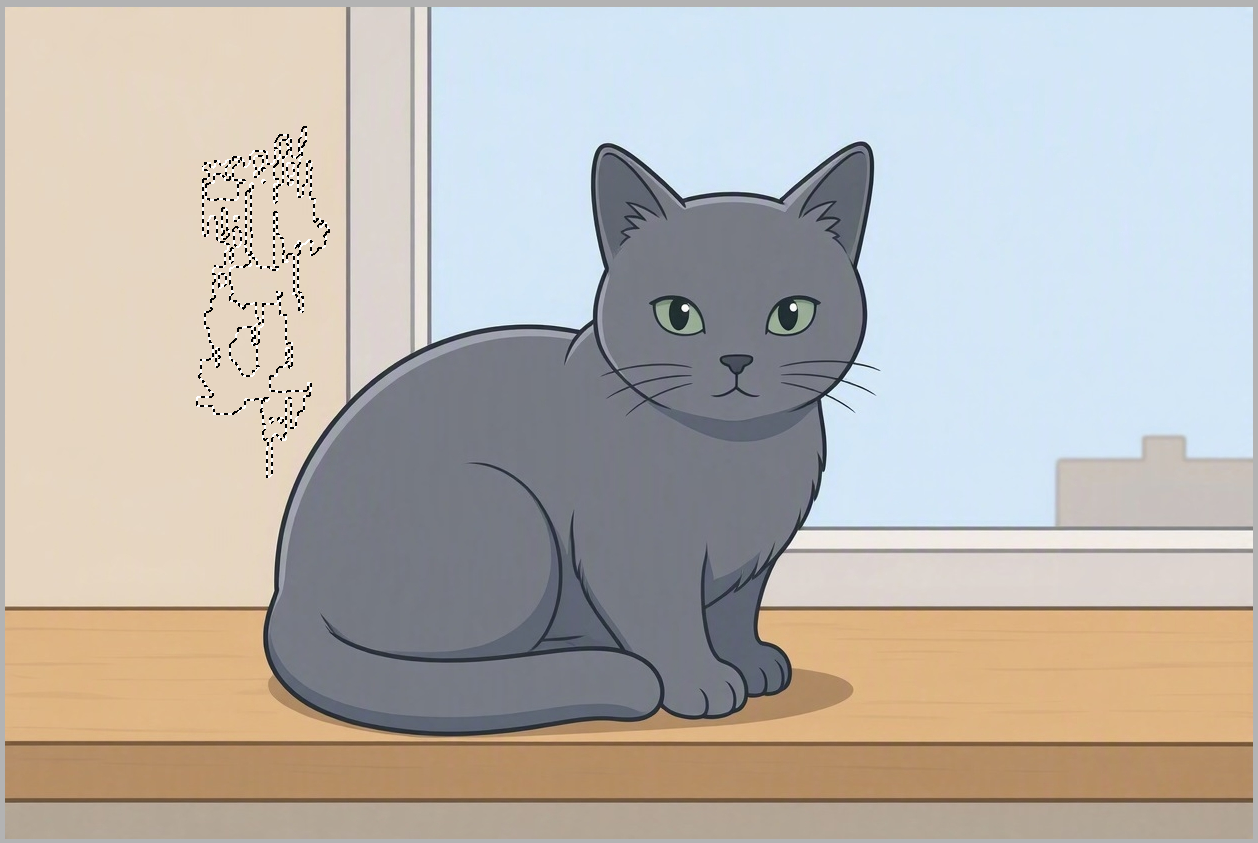
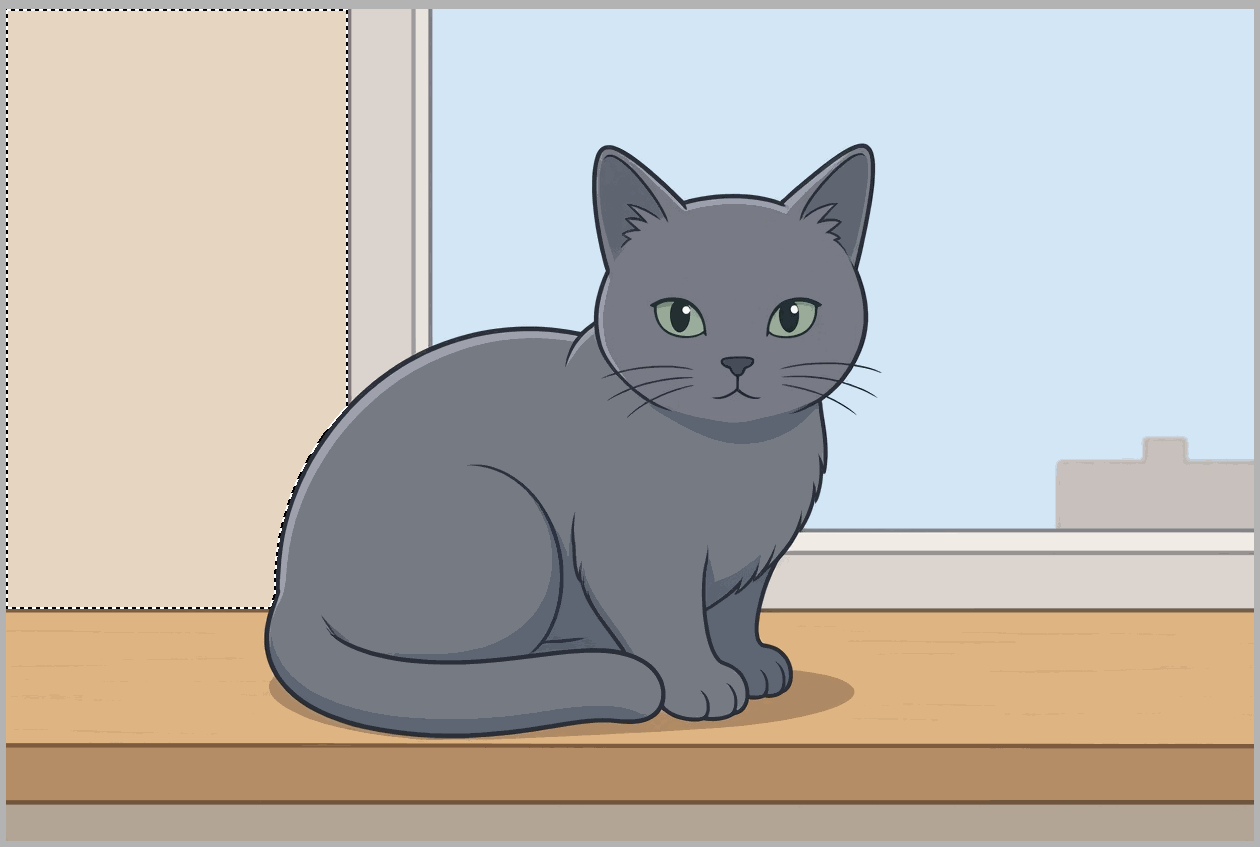
処理はブラウザの中で完結します(画像はサーバーに送られません)。
まだ数枚しか試せていませんが、シンプルな画像の色を調整するときに使っています。トゥーンシェーディング風の3Dを作るときにも、一度このツールを通してから作業したことがあります。
使い方の要点だけ
詳しい手順はツールページにありますが、コツは1つだけです。
「隣接色の許容範囲」は、低い値から少しずつ上げる。
いきなり大きな値にすると、違う色同士まで統合されてしまいます。プレビューで変換前後を比べながら、境界が保たれるギリギリを狙うのがおすすめです。
まとめ
- AIイラストがバケツで塗れない原因は、ピクセル単位の色ムラ
- 全体を減色すると、離れた色まで巻き込んで絵が変わってしまう
- 隣接ピクセルだけを見て均せば、構造を保ったまま塗れるようになる
ツールは無料で公開しています。同じ困りごとを持つ人の作業が、少しでも楽になればうれしいです。
この記事は、色ムラ統合ツールの紹介ページの文章を「受け手の困りごと→試行錯誤→着想→結果」という記録の形に組み替えたものです。紹介ページと文章が完全一致しないように書いているので、重複コンテンツにはなりません。